請輸入指令:
- net config server
就可以知道, 這台電腦最多只能分享給多少人使用:
在Windows在安裝和使用過程中都會產生相當多的垃圾文件包括臨時文件(如:*.tmp、*._mp)日志文件(*.log)、臨時幫助文件(*.gid)、磁盤檢查文件(*.chk)、臨時備份文件(如:*.old、*.bak)以及其他臨時文件。特別是如果一段時間不清理IE的臨時文件夾“Temporary Internet Files”,其中的緩存文件有時會占用上百MB的磁盤空間。這些文件不僅僅浪費了寶貴的磁盤空間嚴重時還會使系統運行慢如蝸牛。這點相信你肯定忍受不了吧!所以應及時清理系統的LJ文件的淤塞,保持系統的“苗條”身材輕松流暢上網!朋友來吧,現在就讓我們一起來快速清除系統垃圾吧!!下面是步驟很簡單就兩步!
在電腦屏幕的左下角按“開始→程序→附件→記事本”把下面的文字復制進去(黑色部分),點“另存為”路徑選“桌面”,保存類型為“所有文件”,文件名為“清除系統LJ.bat”,就完成了。記住後綴名一定要是.bat,ok!你的垃圾清除器就這樣制作成功了!
雙擊它就能很快地清理垃圾文件,大約一分鐘不到。
@echo off
echo 正在清除系統垃圾文件,請稍等......
del /f /s /q %systemdrive%\*.tmp
del /f /s /q %systemdrive%\*._mp
del /f /s /q %systemdrive%\*.log
del /f /s /q %systemdrive%\*.gid
del /f /s /q %systemdrive%\*.chk
del /f /s /q %systemdrive%\*.old
del /f /s /q %systemdrive%\recycled\*.*
del /f /s /q %windir%\*.bak
del /f /s /q %windir%\prefetch\*.*
rd /s /q %windir%\temp md %windir%\temp
del /f /q %userprofile%\cookies\*.*
del /f /q %userprofile%\recent\*.*
del /f /s /q "%userprofile%\Local Settings\Temporary Internet Files\*.*"
del /f /s /q "%userprofile%\Local Settings\Temp\*.*"
del /f /s /q "%userprofile%\recent\*.*"
echo 清除系統LJ完成!
echo. pause
以後只要雙擊運行該文件,當屏幕提示“清除系統LJ完成!就還你一個“苗條”的系統了!!到時候再看看你的電腦,是不是急速如飛呢?
注:LJ就是垃圾的意思!這招比那些所謂的優化大師好用!最重要的是無論在公司默認的系統環境還是在自己家中的電腦都不會破壞系統文件
Windows 2008 R2 使用Gmail SMTP發送郵件
Gmail設定:
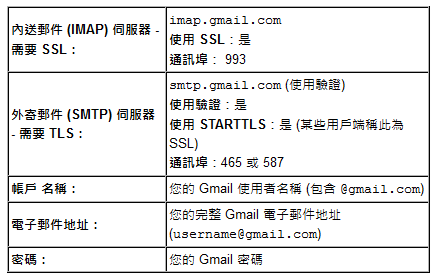
Gmail 帳號設定:


Windows 2008 R2設定:

安裝時會請求安裝直接使用預設值安裝項目即可


開啟IIS 6.0管理員


右鍵 內容
選擇主機IP位置
輸入本地SMTP主機的IP


輸入Gmail的帳號密碼,並勾選TLS加密
設定跟Gamil連線的通訊埠587
輸入Gmail SMTP:smtp.gmail.com

Windows 2008 Service啟動項目:
SMTPSVC預設為手動,須改為自動

Windows 2008 IIS設定
輸入電子郵件地址,使用localhost : 25

張貼者: 徐瑋澤 於 星期五, 9月 02, 2011
以上內容來自 <http://ericbbs.blogspot.tw/2011/09/windows-2008-r2-gmail-smtp.html>
在企業評估網路設備的流程中,實際測試佔了非常重要的一環(愈大型的產品更是如此),目的是為了找出符合需求的設備,避免IT投資的浪費。一般來說,網路設備的測試有兩種常見的做法,一種是將設備直接部署上線,觀察它在真實流量下的運作情況,至於另外一種方式則是利用工具取得數據。
雖然透過工具測試網路設備,經常會與實際環境下的結果有所落差,不過對於測試時間有限的企業來說,仍然是可行的做法,而我們所要介紹的Iperf,正是一套常用的免費流量產生工具,可以幫助企業測試網路設備的傳輸效能,或者找出實際環境當中的效能瓶頸。
能在Windows等多種平臺環境下運作
我們此次使用的Windows版本Iperf主程式執行檔,可以在http://www.noc.ucf.edu/Tools/Iperf/iperf.exe下載,它支援Windows、Linux等多種平臺環境。除了該工具之外,網路上常見的類似測試工具還包括了Netperf。
就我們這次使用的Windows版本來說,程式不需要安裝就能直接使用。只要將Iperf.exe的主程式放置到適當路徑(例如C:\),之後就可以在命令提示字元的環境下,以指令方式運行Iperf的各項功能模式。
既然是以流量方式測試效能,因此執行Iperf的電腦需有兩臺,分別以伺服器及用戶端的模式開啟,其中前者負責接收用戶端電腦傳送而來的流量,並產生效能數據。
就一般最常見的應用來說,只需要在Iperf主程式所在的目錄下,執行「iperf.exe -s」指令,就能讓電腦進入Iperf的伺服器模式。
用戶端的操作指令就相對複雜一些,除了輸入「-c」參數啟用Iperf的用戶端模式之外,至少需要指定Iperf伺服器所在的IP位址,才能傳送流量到伺服器做測試。
為了免去使用者理解參數功能的不便,因此後來也出現所謂的Jperf,也就是在原有的Iperf主程式之上,加上一個以Java編寫而成的圖形化介面,只要電腦本身有安裝JVM軟體,直接點選Jperf.bat這個批次檔,就能開啟圖形介面,操作Iperf的各項測試。
功能以流量測試為主
Iperf最常見的應用之一,是用來測試網路設備的NAT效能,以居易的Vigor2110路由器為例,我們將兩臺電腦分別接在這臺設備的WAN及LAN埠,做為伺服器及用戶端電腦,經由傳輸流量所得的NAT效能為76.9Mbps,意味該款設備能夠介接的總頻寬(上傳+下載)大小約在76~77Mbps左右。
不過隨著設備啟用的功能愈來愈多,對於NAT轉送流量的能力也會有所影響(以企業端的UTM為例,影響最大的是閘道防毒、IPS及VPN等三項功能,個人端設備的瓶頸則多半在於QoS),而以網路設備本身的設計來說,一般影響NAT效能表現的因素,由大至小,分別是處理器/記憶體、韌體及網路介面等三項。
當流量透過網路介面送入設備之後,會經由處理器的運算,根據封包表頭所提供的資訊而決定流向,而在開啟多項功能使得硬體資源消耗過多時,用來解析封包的硬體資源就會相對減少,使得效能下降。
至於網路設備的韌體,就如同電腦的作業系統,當韌體撰寫得太過肥大,占用太多的系統資源時,也同樣會影響效能表現。
網路介面對於NAT效能的影響比較不明顯,多數網路設備內建的交換器晶片在等級上並沒有明顯的差異,不過也有少數設定不良的晶片會在網路封包密集傳送的情況下,出現比較明顯的效能波動。
傳送流量之餘,也能測試設備運作是否穩定
Iperf預設的測試時間是10秒,也就是說需以每10秒為一個段落進行傳輸測試。不過我們一般都會將測試時間拉長,同時增加傳輸次數,藉此了解流量傳輸的起伏,判斷穩定與否,這時可利用「-t」參數,設定用戶端傳輸流量的秒數。
在傳送流量的同時,也能透過Iperf對於網路設備實施壓力測試,利用「-P」參數,同時模擬多臺電腦傳輸流量的行為,測試設備在開啟大量連線數的情況下,能否持續正常運作,不過我們建議,如果要開啟大量的連線數,最好是使用Linux、FreeBSD版本的Iperf執行這項測試。
也能用於無線網路的效能測試
不只是有線網路的環境,Iperf也很適合用來測試無線網路,尤其是支援802.11n草案的無線網路設備。
相較之下,Ixia的IxChariot及Qcheck是經常用來測試無線網路的兩套代表性軟體,但使用上都有一些限制,IxChariot的功能雖然強大,然而使用上必須付費,同時使用者也必須了解如何設定測試的範本,形成一定的使用門檻;至於免費版本的Qcheck最多僅能傳送1MB大小的測試檔案,在802.11n的環境下,往往未達效能傳輸的頂點,測試即告結束,因此僅能在802.11a/b/g的環境下測試無線網路的效能。
由於可以長時間傳送大量流量,因此很多人也以Iperf測試無線網路,這裡我們使用了SMC的SMCWBR14S-N2無線路由器,搭配同廠牌USB介面的SMCWUSBS-N網卡,在40GHz頻寬的802.11n模式下,透過Iperf測得的速度最快為79.4Mbps,與透過IxChariot 5.4試用版測試所得的數據相差不多。文⊙楊啟倫
使用Iperf測試網路設備效能
我們將示範4個步驟,透過Iperf測試網路設備效能,使用居易的Vigor2110及支援802.11n無線網路標準的SMC SMCWBR14S-N2兩款消費端的路由器設備做為Iperf的測試平臺,在設備還原為出廠預設值的情況下,執行效能的傳輸測試。
我們在連接居易Vigor 2110路由器WAN埠的電腦上輸入了iperf.exe–s指令,將該臺電腦設定為Iperf的伺服器。
在另外一臺連接LAN埠的電腦上輸入指令,傳送流量到伺服器端測試效能,測試完畢後,在兩端的命令提示字元視窗皆會顯示測試結果。
為了方便示範,這裡我們僅開啟了5個Session測試Vigor 2110同時傳輸封包,對於有意實施壓力測試的人來說,可以加大同時傳輸的Session數量。
就無線網路的測試來說,在搭配同廠牌USB 介面的SMCWUSBS-N網卡,我們透過perf測得79.4Mbps的效能數據,大致符合802.11n的效能要求
系統內建 shutdown.exe 這個程式
立即關機:
shutdown -s -t 0
登出:
shutdown -l
立即重新啟動 :
shutdown -r -t 0
windows XP 快速關機指令
shutdown -s -f -t 0
* 電腦將在30秒後電腦.並跳出警告視窗
SHUTDOWN -S -T 30 -C "你的電腦將在30秒後電腦"
* 取消關機
SHUTDOWN -A
* 每個禮拜一的上午九點這個關機程式就會自動執行
at 9:00 /EVERY:MONDAY "SHUTDOWN -S -T 30 -C "電腦將在30秒後電腦" "
* 每個月的第 1 與 15 天上午九點執行重新開機
at 9:00 /every:1,15 "SHUTDOWN -r -T 30 -C "電腦將在30秒後重新開機" "
* 在每週(一二三)的八點三十分.執行auto.bat
at 08:30 /every:M,T,W "c:auto.bat"
Windows XP 自身就具備定時關機的功能。
Windows XP的關機是由Shutdown.exe程序來控制的,位於Windows\System32文件夾中。
Windows 2000安裝時並沒有附加這個檔案,從WindowsXP的電腦把Shutdown.exe複製到windows2000系統目錄下也就是
%System Driver% %System Directory%
一般來說 是位於 C:WinntSystem32 底下
這樣windows2000就也可以執行 shutdown.exe了
使用方式: shutdown [-i | -l | -s | -r | -a] [-f] [-m computername] [-t xx] [-c "comment"] [-d up:xx:yy]
沒有引數顯示這個訊息 (和 -? 相同)
-i顯示 GUI 介面,必須是第一個選項
-l登出 (不能和 -m 選項一起使用) -s電腦關機
-r關機並重新啟動電腦
-a中止系統關機?
-m computername從遠端進行關機/重新啟動/中止
-t xx將關機等候時間設定成 xx 秒
-c "comment"關機註解 (最多 127 個字元)
-f強制關閉執行中的應用程式,不顯示警告
-d [u][p]:xx:yy關機原因代碼
u 是使用者代碼
p 是預先計劃的關機代碼
xx 是主要原因代碼 (小於 256 的正整數)
yy 是次要原因代碼 (小於 65536 的正整數)
Microsoft Windows 命令介紹 : at.exe 與工作排程
at.exe 的用途是控制工作排程,相對應的圖形化介面是控制台裡面的「排定的工作」,指令為
> control schedtasks
使用 at.exe 新增加的工作都會在「排定的工作」裡面顯示出來。
要讓 at.exe 排出來的工作正常啟動運作的話,必要條件是 Task Scheduler 這個服務有被啟動。
使用方式
語法如下:
at [computername] [ [id] [/delete] | /delete [/yes]]
at [computername] time [/interactive] [ /every:date[,…] | /next:date[,…]] "command"
要注意的是參數的順序不能對調,例如 id 一定要在 /delete 之前。詳細參數說明如下:
computername
在指定的遠端電腦上排定工作。
id
工作的識別碼。每一個排定的工作都會有一個唯一的數字,也就是這個工作的 id ,用來代表整個工作。
/delete
刪除工作。
/yes
在刪除全部工作時,自動回答 yes 。
time
指定工作執行的時間,時間的格式為:
hh:mm
其中 hh 表示小時, mm 表示分鐘,使用的是 24 小時的格式。例如下面這個代表晚上七點三十分:
19:30
/interactive
讓工作在執行時與當時登入的使用者互動,如果沒有使用這個參數的話,工作會在背景執行。
/every:date[,…]
在每月的指定日期執行工作。
/next:date[,…]
在下次的指定日期執行指令。
date[,…]
date 的格式為 dd 或 ww ,要指定多個日期時可以 , 隔開。其中 dd 是一個數字,代表一個月的第幾天。例如
/every:15,30
表示每月的第 15 與 30 天執行工作。另一種格式 ww 則是代表星期,中文的星期用一、二、三、四、五、六、日來表示。
英文則以 […]
出現『企圖參考不存在的權杖』解決方式:

執行以下指令:
在%WINDIR%\System32下重新註冊Dll檔:
For /F %s in ('dir /b *.dll') do regsvr32 /s %s
將以下指令,存成AD.bat 後即可
@echo off
del c:\ADHealth.txt
echo ________________________________ >> c:\ADHealth.txt
echo Domain Controllers In the Domain >> c:\ADHealth.txt
echo ________________________________ >> c:\ADHealth.txt
C:\Windows\System32\DSQUERY Server -o rdn >> c:\ADHealth.txt
echo _________________ >> c:\ADHealth.txt
echo FSMO role holders >> c:\ADHealth.txt
echo _________________ >> c:\ADHealth.txt
C:\Windows\System32\netdom query fsmo >> c:\ADHealth.txt
echo ______________________ >> c:\ADHealth.txt
echo Repadmin - Syncall - e >> c:\ADHealth.txt
echo ______________________ >> c:\ADHealth.txt
C:\Windows\System32\repadmin.exe /syncall /e >> c:\ADHealth.txt
echo ______________________ >> c:\ADHealth.txt
echo Repadmin - Syncall - a >> c:\ADHealth.txt
echo ______________________ >> c:\ADHealth.txt
C:\Windows\System32\repadmin.exe /syncall /A >> c:\ADHealth.txt
echo ______________________ >> c:\ADHealth.txt
echo Repadmin - Syncall - d >> c:\ADHealth.txt
echo ______________________ >> c:\ADHealth.txt
C:\Windows\System32\repadmin.exe /syncall /d >> c:\ADHealth.txt
echo ______________________ >> c:\ADHealth.txt
echo Repadmin - Replsummary >> c:\ADHealth.txt
echo ______________________ >> c:\ADHealth.txt
C:\Windows\System32\repadmin.exe /replsummary * >> c:\ADHealth.txt
echo ______________ >> c:\ADHealth.txt
echo Repadmin - KCC >> c:\ADHealth.txt
echo ______________ >> c:\ADHealth.txt
C:\Windows\System32\repadmin.exe /kcc * >> c:\ADHealth.txt
echo _____________________ >> c:\ADHealth.txt
echo Repadmin - showbackup >> c:\ADHealth.txt
echo _____________________ >> c:\ADHealth.txt
C:\Windows\System32\repadmin.exe /showbackup * >> c:\ADHealth.txt
echo ___________________ >> c:\ADHealth.txt
echo Repadmin - Showrepl >> c:\ADHealth.txt
echo ___________________ >> c:\ADHealth.txt
C:\Windows\System32\repadmin.exe /showrepl * >> c:\ADHealth.txt
echo ________________ >> c:\ADHealth.txt
echo Repadmin - Queue >> c:\ADHealth.txt
echo ________________ >> c:\ADHealth.txt
C:\Windows\System32\repadmin.exe /queue * >> c:\ADHealth.txt
echo ______________________ >> c:\ADHealth.txt
echo Repadmin - Bridgeheads >> c:\ADHealth.txt
echo ______________________ >> c:\ADHealth.txt
C:\Windows\System32\repadmin.exe /bridgeheads * /verbose >> c:\ADHealth.txt
echo _______________ >> c:\ADHealth.txt
echo Repadmin - ISTG >> c:\ADHealth.txt
echo _______________ >> c:\ADHealth.txt
C:\Windows\System32\repadmin.exe /istg * /verbose >> c:\ADHealth.txt
echo _______________________ >> c:\ADHealth.txt
echo Repadmin - Showoutcalls >> c:\ADHealth.txt
echo _______________________ >> c:\ADHealth.txt
C:\Windows\System32\repadmin.exe /showoutcalls * >> c:\ADHealth.txt
echo ____________________ >> c:\ADHealth.txt
echo Repadmin - Failcache >> c:\ADHealth.txt
echo ____________________ >> c:\ADHealth.txt
C:\Windows\System32\repadmin.exe /failcache * >> c:\ADHealth.txt
echo ____________________ >> c:\ADHealth.txt
echo Repadmin - Showtrust >> c:\ADHealth.txt
echo ____________________ >> c:\ADHealth.txt
C:\Windows\System32\repadmin.exe /showtrust * >> c:\ADHealth.txt
echo _______________ >> c:\ADHealth.txt
echo Repadmin - Bind >> c:\ADHealth.txt
echo _______________ >> c:\ADHealth.txt
C:\Windows\System32\repadmin.exe /bind * >> c:\ADHealth.txt
echo ______ >> c:\ADHealth.txt
echo Dcdiag >> c:\ADHealth.txt
echo ______ >> c:\ADHealth.txt
C:\Windows\System32\dcdiag /c /e /v >> c:\ADHealth.txt
start c:\ADHealth.txt


